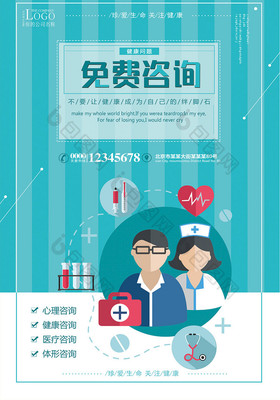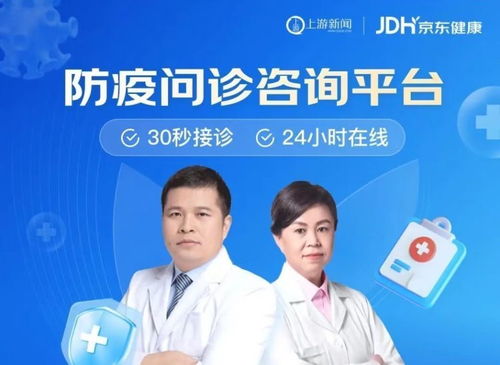
在疫情防控常態化的背景下,為有效緩解線下醫療機構壓力,及時響應公眾對新冠診療的專業咨詢需求,上游新聞與京東健康近日正式達成戰略合作,共同推出了一項公益性、數字化的“免費新冠問診咨詢服務”。此舉旨在依托先進的互聯網技術和專業的醫療資源,為公眾,特別是居家治療的患者,提供及時、便捷、可靠的在線健康支持,是科技賦能公共衛生服務的一次重要實踐。
一、 服務核心:便捷高效的線上診療通道
該服務通過專門開發的軟件平臺或接入現有成熟應用(如上游新聞客戶端、京東健康APP等),為用戶搭建了一個無縫銜接的在線問診窗口。用戶只需通過簡單的實名認證,即可快速接入系統,享受7x24小時的全天候服務。核心功能包括:
- 智能分診與預問診:用戶可通過圖文描述自身癥狀,系統利用AI輔助進行初步分析,并引導至合適的咨詢科室或專家,提升問診效率。
- 專業醫生在線接診:由京東健康平臺認證的執業醫師(包括呼吸科、感染科、全科等)提供一對一實時圖文或語音問診。醫生可根據用戶描述的癥狀、病史等信息,提供專業的病情評估、居家治療指導、用藥建議以及科學的康復建議。
- 居家健康管理指南:平臺整合權威的新冠防護知識、居家隔離注意事項、用藥指導、康復期營養與運動建議等科普內容,形成系統化的知識庫,供用戶隨時查閱學習。
- 心理疏導支持:考慮到疫情可能帶來的焦慮與壓力,服務還特別接入或鏈接了專業的心理疏導資源,為用戶提供必要的情緒支持。
二、 技術驅動:軟件開發的關鍵環節
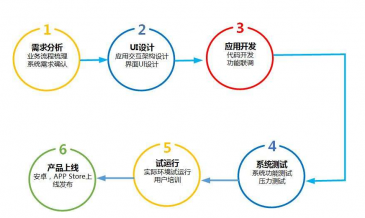
實現這一便民服務,背后離不開穩健、安全、易用的軟件技術支持。本次合作中的軟件開發著重于以下幾個方面:
- 系統架構與穩定性:采用高可用、可擴展的云原生架構,確保在高并發訪問時段(如疫情政策調整期)系統的流暢與穩定,保障服務不中斷。
- 數據安全與隱私保護:嚴格遵守《個人信息保護法》和醫療健康數據相關法規,對用戶的問診記錄、健康信息等進行加密傳輸與存儲,確保個人隱私安全。
- 用戶體驗(UX/UI)設計:界面設計簡潔明了,操作流程極簡化,充分考慮各年齡段用戶的使用習慣,特別是對互聯網使用不熟練的老年群體,提供清晰的引導和可能的輔助功能。
- 多平臺兼容與接入:實現與上游新聞客戶端、京東健康平臺及可能的小程序等多端口的平滑對接,降低用戶使用門檻,最大化服務覆蓋范圍。
- 人工智能輔助:集成自然語言處理(NLP)和醫學知識圖譜技術,用于智能分診、癥狀初步分析以及向醫生提供輔助診斷參考,提升整體服務效率與精準度。
三、 社會價值與未來展望
上游新聞與京東健康的此次聯合行動,不僅是在特殊時期履行媒體與企業的社會責任,更是推動“互聯網+醫療健康”服務模式深化普及的積極嘗試。它有效分流了輕癥和咨詢需求,減輕了實體醫院的負荷,讓有限的醫療資源能夠更聚焦于危重患者的救治。它打破了地域與時間的限制,讓偏遠地區或行動不便的民眾也能平等獲得及時的醫療咨詢,有助于縮小健康服務的“數字鴻溝”。
此類合作模式可進一步拓展與深化。例如,在服務穩定運行的基礎上,可以考慮與更多本地醫療機構、社區衛生服務中心的數據打通,實現線上咨詢與線下轉診、藥品配送的更緊密協同;亦可將問診數據(經脫敏處理后)用于公共衛生趨勢分析,為疫情防控決策提供數據參考。
“免費新冠問診咨詢服務”的推出,是科技向善、服務民生的具體體現。它通過精心的軟件開發與資源整合,在數字空間構建起一道守護公眾健康的便捷防線,為科學抗疫、居家康復提供了有力的工具與溫暖的支持。